

Beste technieken voor Photoshop-fotobewerking voor portretten – Adobe Photoshop
Portretfotografie legt de essentie van individuen vast, maar zelfs de beste foto’s kunnen profiteren van nabewerking. Photoshop-fotobewerking voor portretten is een essentiële vaardigheid geworden voor fotografen die onberispelijke afbeeldingen aan hun klanten willen leveren. De juiste technieken kunnen een goed portret omtoveren in een meesterwerk, waarbij de natuurlijke schoonheid wordt benadrukt terwijl de authenticiteit behouden blijft. In deze uitgebreide gids verkennen we professionele methoden voor Photoshop-fotobewerking voor portretten die uw werk naar nieuwe hoogten zullen tillen.
Professionele technieken voor Adobe Photoshop-fotobewerking
Niet-destructieve bewerkingsworkflow
De basis van effectieve Photoshop-fotobewerking voor portretten begint met een niet-destructieve workflow. Professionele editors werken nooit rechtstreeks op de originele afbeeldingslaag. In plaats daarvan:
- Maak dubbele lagen: Begin altijd met het dupliceren van uw achtergrondlaag (Ctrl+J/Cmd+J) om het origineel te behouden.
- Gebruik aanpassingslagen: In plaats van directe aanpassingen toe te passen, kunt u aanpassingslagen gebruiken die kunnen worden gewijzigd of verwijderd zonder dat dit gevolgen heeft voor de afbeelding.
- Laagmaskers implementeren: gebruik bij het retoucheren van specifieke gebieden laagmaskers om effecten selectief en omkeerbaar toe te passen.
- Organiseer met laaggroepen: Houd uw workflow overzichtelijk door gerelateerde lagen te groeperen (Ctrl+G/Cmd+G).
Deze aanpak zorgt ervoor dat u altijd kunt terugkeren naar elke fase van uw bewerkingsproces, waardoor u creatieve vrijheid krijgt terwijl uw originele afbeelding behouden blijft.
Benodigdheden voor portretretoucheren
Voor het retoucheren van portretten is een delicaat evenwicht nodig tussen het verbeteren en behouden van natuurlijke kenmerken. Hier zijn essentiële technieken voor Photoshop-fotobewerking voor portretten:
Frequentiescheiding
Deze geavanceerde techniek scheidt textuur van kleur/toon, zodat u ze allemaal afzonderlijk kunt bewerken:
- Dupliceer uw afbeeldingslaag twee keer
- Pas een Gaussiaanse vervaging toe op het onderste duplicaat
- Pas de opdracht “Afbeelding toepassen” toe op de bovenste laag met de modus Aftrekken
- Verander de overvloeimodus van de bovenste laag naar Lineair licht
- Bewerk textuur op de bovenste laag en kleuren/tonen op de onderste laag
Deze methode behoudt de huidtextuur en egaliseert kleurinconsequenties, waardoor een natuurlijk ogende huid ontstaat zonder het plastische effect van eenvoudige vervagingstechnieken.
Ontwijken en branden
Professionele portretbewerkers gebruiken ontwijken en branden om gelaatstrekken vorm te geven door middel van subtiele highlights en schaduwen:
- Maak een nieuwe laag ingesteld op de overvloeimodus Zacht licht
- Vullen met 50% grijs (Bewerken > Opvullen > 50% grijs)
- Gebruik een zachte borstel met een lage dekking (5-10%)
- Verf met wit om lichter te maken (ontwijken) en zwart om donkerder te maken (burn)
- Focus op het versterken van de natuurlijke contouren van het gezicht
Deze techniek voegt dimensie en diepte toe aan portretten zonder duidelijke tekenen van manipulatie.
Huidverbeteringstechnieken in Photoshop
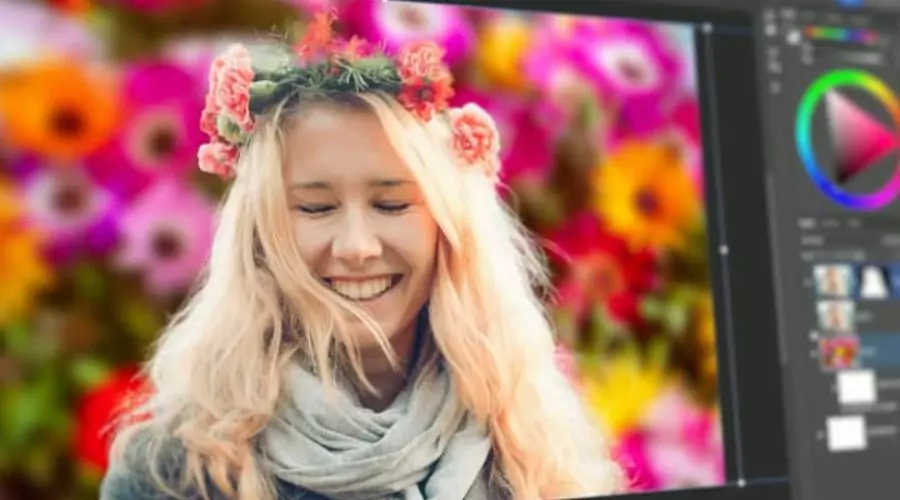
Huidverfijning is misschien wel het meest cruciale aspect van Photoshop-fotobewerking voor portretten. Ongeacht het type foto’s of afbeeldingen dat u bewerkt, het helpt u de beste resultaten naar voren te brengen die u nodig heeft. Professionele benaderingen omvatten:
Spotgenezing en verwijdering
- Voor tijdelijke oneffenheden gebruikt u de Spot Healing Brush (J) terwijl Content-Aware is geselecteerd
- Gebruik meer conservatieve benaderingen voor permanente kenmerken die u wilt behouden
- Werk aan een aparte laag om de controle te behouden
Geavanceerde huidverzachting
- Gebruik het filter Oppervlaktevervaging op een dubbele laag
- Breng een laagmasker aan en schilder met zwart om gestructureerde gebieden zoals ogen, haar en lippen zichtbaar te maken
- Verlaag de dekking om een natuurlijke overvloeiing te creëren
- Overweeg het stof- en krassenfilter voor problematische gebieden bij lage radiusinstellingen
Behoud van textuur
- Breng na het egaliseren ruis of korrel aan om een natuurlijke uitstraling te behouden
- Gebruik het High Pass-filter op een dubbele laag die is ingesteld op Overlay om de bestaande textuur te verbeteren
- Houd rekening met verschillende huidtexturen in het gezicht en behoud hun natuurlijke variaties
Oogverbetering
Ogen zijn het middelpunt van de meeste portretten. Photoshop-fotobewerking voor portretten benadrukt vaak deze kenmerken:
- Verscherp de iris: Gebruik een hoogdoorlaatfilter of verscherp slim alleen de iris
- Verbeter de oogkleur: gebruik een aanpassingslaag voor tint/verzadiging met een masker om de oogkleur op subtiele wijze te versterken
- Maak de blanken lichter: gebruik een aanpassingslaag Curves om de witte tinten voorzichtig helderder te maken zonder ze onnatuurlijk blauw of paars te maken
- Voeg catchlights toe: Als de natuurlijke catchlights zwak zijn, verbeter ze dan of voeg ze toe met een klein wit penseel op een nieuwe laag
Kleuraanpassingen voor portretten
Dit is een van de belangrijkste bewerkingszaken waarmee u rekening moet houden. Photoshop-fotobewerking voor portretten is niet compleet zonder deze kleuraanpassing. U kunt de kleur bewerken om de portretten naar wens te verbeteren, ook voor het maken van video’s. Kleurcorrectie bepaalt de sfeer en esthetiek van uw portret. Professionele technieken omvatten:
Kleurbalans en toning
- Gebruik aanpassingslagen voor Kleurbalans om de hooglichten, middentonen en schaduwen afzonderlijk te verfijnen
- Pas Split Toning toe (of Color Grading in nieuwere versies) om complementaire kleuren toe te voegen aan highlights en schaduwen
- Maak aangepaste LUT’s (Look-Up Tables) voor een consistente stijl binnen een serie
Huidtintcorrectie
- Gebruik het hulpmiddel Kleurmonster om nauwkeurige huidtintwaarden te identificeren
- Pas aan met Selectieve Kleur om specifieke kleurbereiken in de huid te targeten
- Gebruik de pipet om goede delen van de huid te bemonsteren en op probleemgebieden aan te brengen met een penseel met een lage dekking
Achtergrondverbetering
De achtergrond speelt een cruciale rol in de portretcompositie. Photoshop-fotobewerking voor portretten omvat vaak:
- Achtergrondscheiding: gebruik de werkruimte Selecteren en maskeren om nauwkeurige selecties van uw onderwerp te maken
- Achtergrondvervaging: Pas een lensvervagingsfilter toe om een aangenaam bokeh-effect te creëren
- Vervanging van de achtergrond: Achtergrond volledig verwisselen voor portretten in studiostijl
- Verloopoverlays: Voeg subtiele kleurverlopen toe om de sfeer te verbeteren
Afwerking
Professionele Photoshop-fotobewerking voor portretten omvat deze laatste stappen:
- Mondiaal contrast: Gebruik aanpassingslagen voor curven om een subtiele S-curve voor dimensie toe te voegen
- Vignettering: Pas een subtiele verdonkering toe rond de randen om de aandacht op het onderwerp te vestigen
- Verscherping: Gebruik het High Pass-filter of Smart Sharpen als laatste stap, gemaskeerd om te voorkomen dat gladde huidgebieden verscherpen
- Optimalisatie van export: opslaan in geschikte formaten en kleurruimten voor het beoogde gebruik
Hoe u uw vaardigheden op het gebied van fotobewerking kunt verbeteren
Het beheersen van Photoshop-fotobewerking voor portretten vereist oefening en voortdurend leren:
- Professioneel werk bestuderen: Analyseer portretten die je bewondert en probeer de technieken te reverse-engineeren
- Voor/na vergelijkingen: bekijk uw eigen bewerkingen kritisch om verbeteringen te identificeren
- Focus op subtiele verbeteringen: De beste portretbewerking is vaak onzichtbaar voor de gewone toeschouwer
- Oefen met het bewerken van verschillende huidtinten: Ontwikkel technieken die respectvol werken bij uiteenlopende onderwerpen
- Ontwikkel een consistente stijl: Creëer een kenmerkende look die uw portretbewerking onderscheidt
- Sluit je aan bij gemeenschappen: Deel uw werk en krijg feedback van andere fotografen en retoucheerders
- Volg cursussen: Investeer in gespecialiseerde training voor geavanceerde Photoshop-portrettechnieken
Houd er rekening mee dat Photoshop-hulpmiddelen voor professionele portretten het uiterlijk van uw onderwerp moeten verbeteren en niet drastisch moeten veranderen. Het doel is om een gepolijst beeld te creëren dat er nog steeds authentiek uitziet en de unieke kenmerken van het individu behoudt.
Essentiële Adobe Photoshop-snelkoppelingen
Efficiënte Photoshop-fotobewerking voor portretten is afhankelijk van sneltoetsen om uw workflow te versnellen: Het onthouden van deze snelkoppelingen zal uw bewerkingssnelheid en efficiëntie aanzienlijk verbeteren.
| Actie | Windows-snelkoppeling | Mac-snelkoppeling |
| In-/uitzoomen | Ctrl++ / Ctrl+- | Cmd++ / Cmd+- |
| Handgereedschap | Spatiebalk | Spatiebalk |
| Penseel gereedschap | B | B |
| Genezende borstel | J | J |
| Kloon stempel | S | S |
| Laagmasker | Alt+masker toevoegen-pictogram | Pictogram Opt+Masker toevoegen |
| Nieuwe laag | Ctrl+Shift+N | Cmd+Shift+N |
| Zichtbare lagen samenvoegen | Ctrl+Shift+E | Cmd+Shift+E |
| Vrije transformatie | Ctrl+T | Cmd+T |
| Stap vooruit/achteruit | Ctrl+Z, Ctrl+Alt+Z | Cmd+Z, Cmd+Opt+Z |
| Aanpassingslaag | Alt+klik-aanpassing | Opt+Klik-aanpassing |
| Schakel Laagzichtbaarheid in | Klik op het oogpictogram | Klik op het oogpictogram |
| Penseelgrootte wijzigen | [ / ] | [ / ] |
| Selectie vullen | Shift+F5 | Shift+F5 |
| Selecteer Alles | Ctrl+A | Cmd+A |
| Deselecteer | Ctrl+D | Cmd+D |
Conclusie
Photoshop-fotobewerking voor portretten is zowel een kunst als een wetenschap, waarvoor technische vaardigheid en esthetisch oordeel vereist zijn. De beste portretbewerkingen versterken de natuurlijke schoonheid met behoud van de authenticiteit. Door niet-destructieve workflows onder de knie te krijgen, professionele retoucheertechnieken toe te passen en uw unieke stijl te ontwikkelen, creëert u portretten die er echt uitspringen. Onthoud dat geweldige portretbewerking onzichtbaar moet zijn: uw kijkers moeten de schoonheid van het onderwerp opmerken, en niet uw Photoshop-werk. Met oefening en aandacht voor detail bij het bewerken van Photoshop-foto’s voor portretten, transformeert u uw portretfotografie in professionele, gepolijste kunstwerken die niet alleen het uiterlijk, maar ook de essentie van uw onderwerpen vastlegt.
